「ガントチャートを作って」と上司から指示されたものの、エクセルでどう書き始めればいいか分からない。WBSとの違いが曖昧なまま、なんとなく見た目だけ似せて作っている。そんな状態のまま運用が始まり、気づけば誰も更新しない「過去の予定表」になっている——プロジェクト管理の現場では、こうした事態が頻繁に起こります。
ガントチャートとは、プロジェクトの各タスクを縦軸に、時間の経過を横軸に置き、開始日から終了日までを横棒で示した進行管理図です。1910年代にアメリカの機械工学者ヘンリー・ガントが考案した手法で、第一次世界大戦中に軍需品の生産管理に使われたことで広く知られるようになりました。100年以上前に生まれた手法が今もプロジェクト管理の標準ツールとして使われ続けているのは、誰が見ても進捗の遅れや余裕が一目で分かるという、シンプルさそのものに価値があるためです。
ただし、ガントチャートは「作ること」自体が目的ではなく、「計画と現実のズレを早く見つけ、手を打つための道具」だという前提を見落とすと、せっかく作っても形骸化してしまいます。本記事では、ガントチャートの基本構造からWBSとの違い、作成手順、運用で失敗しないためのポイントまで解説します。
ガントチャートとは何か

ガントチャートとは、プロジェクトを構成する各タスクを縦軸に並べ、横軸に時間の経過を取り、各タスクの開始日から終了日までを横棒(バー)で表した図表です。横線工程表や線表と呼ばれることもあります。タスクごとの担当者、進捗率、タスク間の依存関係まで書き込めるため、プロジェクト全体の進み方を1枚の図で把握できる点が最大の特徴です。
この手法を考案したのは、アメリカの機械工学者であり経営コンサルタントでもあったヘンリー・ガントです。1910年代に体系化され、第一次世界大戦中には軍需品の工業生産を増大させるための管理手法として活用されました。なお、原型としてはポーランドの経済学者カロル・アダミエツキが1896年に考案した「ハーモノグラム」が先行していたとする説もあり、複数の管理手法が統合される形で現在のガントチャートが定着したとされています。その後フーバーダムの建設や州間高速道路網の整備といった大規模公共事業にも使われ、古典的な管理手法としての地位を確立しました。
ガントチャートを構成する要素
ガントチャートは見た目こそシンプルですが、実務で機能させるためには、最低限いくつかの要素を漏れなく書き込んでおく必要があります。
- ✓タスク名(作業の単位)
- ✓開始日・終了日(横棒の位置と長さ)
- ✓担当者(誰が責任を持つか)
- ✓進捗率(現時点でどこまで終わっているか)
- ✓タスク間の依存関係(前後のつながり)
このうち、進捗率と依存関係は省略されがちな要素です。進捗率が書かれていないガントチャートは「予定」しか示せず、実際にどこまで進んでいるかは別途口頭で確認するしかなくなります。また、プロジェクトの主要な節目を示す「マイルストーン」を菱形などの記号で書き込んでおくと、納期や中間報告のタイミングを関係者全員が同じ認識で共有しやすくなります。
合わせて読みたい、実践のヒントはこちら。
ナレッジ受け身型組織を変える-陥りがちな罠に学ぶ、社員が自ら動き出す“経営の仕組み”のつくり方-
「事業は伸びているのに、なぜか自分の手が離せない」。社員が指示待ちになる“受け身型組織”は、実は経営やマネジメントの設計の問題です。陥りがちな3つの罠をひもとき、社員が自ら動き出す「経営の仕組み化」の3要素を、現場の実例とともに解説します。


WBSとの違い
ガントチャートとよく混同されるのが、WBS(Work Breakdown Structure:作業分解構成図)です。WBSは、プロジェクトの作業内容を「大項目→中項目→小項目」と階層的に分解し、必要なタスクを漏れなく洗い出すための一覧表です。一方ガントチャートは、そのタスクに開始日・終了日・担当者を割り当て、時間軸の上に配置して進捗を管理するための図表です。
つまりWBSは「やるべきことを洗い出す工程」、ガントチャートは「洗い出したことをいつ誰がやるか管理する工程」という、プロジェクト管理の中で異なる役割を担っています。WBSで作業の漏れを防ぎ、その結果をガントチャートに落とし込んでスケジュール管理を行うという順序で使うのが基本です。
バーチャート工程表との違い
建設業や製造業では、ガントチャートと似た見た目の「バーチャート工程表」もよく使われます。バーチャート工程表は、縦軸に作業項目、横軸に時間を取り、横棒で実施期間を示す点ではガントチャートと共通しています。違いは、タスク間の依存関係を管理できるかどうかです。バーチャート工程表は各作業の実施期間を示すことに重点があり、タスク同士のつながりまでは表現しにくい一方、ガントチャートはタスク間の依存関係を矢印などで明示できるため、あるタスクの遅延が後続のどのタスクに影響するかを追いやすくなっています。
ガントチャートを使うメリットとデメリット

ガントチャートが100年以上使われ続けている理由と、導入前に知っておくべき限界の両方を理解しておくと、ツール選びや運用方針を決める際の判断がしやすくなります。
メリット:全体像と遅れが一目で分かる
最大のメリットは、プロジェクト全体の進み方を一枚の図で可視化できることです。どのタスクが計画どおりに進み、どのタスクが遅れているかが横棒の長さと位置で直感的に分かるため、専門知識がないメンバーでも状況を把握しやすくなります。タスク間の依存関係を書き込んでおけば、あるタスクの遅延がどの後続タスクに影響するかも事前に確認でき、リソースの再配分や優先順位の見直しといった判断を早い段階で行えます。
デメリット:更新コストと視認性の低下
一方で、計画変更のたびにバーの位置を修正する必要があり、タスク数が多いプロジェクトほど更新の手間が増えます。この更新が滞ると、ガントチャートは「過去に作った予定表」のまま放置され、誰も見ない資料になってしまいます。また、タスクを細かく書き込みすぎると視認性が低下し、各タスクの具体的な作業内容や工数の妥当性までは把握しにくいという限界もあります。さらに、計画変更が頻繁に発生する短期型・アジャイル型のプロジェクトには、ガントチャートのような固定的な時間軸表示はあまり向いていません。
ガントチャートの作成手順

作成手順は大きく6つのステップに分けられます。手順自体は単純ですが、最初のステップを丁寧に行うかどうかで、後の運用のしやすさが大きく変わります。
- 01プロジェクトの範囲を定義する
- 02タスクをすべて洗い出す(WBSの作成)
- 03タスク間の依存関係を整理する
- 04各タスクの所要期間と担当者を決める
- 05ツールにタスクを入力してチャートを作成する
- 06メンバーへ共有し、進捗に応じて更新する
ステップ2の「タスクの洗い出し」は、WBSの考え方を使って大項目から小項目へ分解していく作業です。ここでタスクの粒度がバラバラになると、後工程の進捗管理が一気に難しくなります。たとえば「設計」という大きな単位のまま一つのバーにしてしまうと、設計のどこまで進んでいるのかが分からず、遅れに気づくタイミングが遅くなります。一つのタスクは、おおむね数日から1〜2週間程度で完了報告できる粒度に分解しておくと、進捗の遅れを早期に検知しやすくなります。
ステップ3の依存関係の整理も見落とされがちな工程です。「Aのタスクが終わらないとBのタスクに着手できない」という関係を明示しておくと、Aが遅れた場合にBの開始日も連動して見直す必要があることが一目で分かります。この依存関係を書き込まないままガントチャートを作ると、見た目は整っていても、実際の遅延対応では機能しない図になってしまいます。
「学んで終わり」にしない研修を
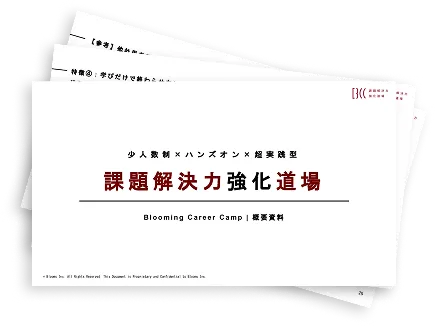
課題解決力強化道場は、
外資系コンサル出身の現役プレイヤーが直接指導するハンズオン型研修です。
知識習得で終わらない、行動が変わる研修をご提供いたします。

少人数制 × ハンズオン × 超実践型
ガントチャートを形骸化させない運用のコツ

ガントチャートは作成して終わりではなく、運用してこそ価値を発揮する道具です。多くの現場で「最初は更新していたが、途中から誰も触らなくなった」という状態に陥るのには、共通したパターンがあります。
タスクを詰め込みすぎない
細かく管理したいという意識から、タスクを数百件単位で書き込んでしまうケースがあります。タスクが増えるほど視認性が下がり、更新の手間も増えるため、結果的に更新が滞りやすくなります。管理すべき粒度は、プロジェクトの規模や進捗会議の頻度に合わせて調整し、必要であれば大項目のガントチャートと、チーム内部で使う詳細なタスクリストを分けて運用する方法が現実的です。
クリティカルパスを把握しておく
依存関係を書き込んだガントチャートでは、「このタスクが遅れると、プロジェクト全体の完了日が必ず遅れる」という一連のタスクの連なりが見えてきます。これをクリティカルパスと呼びます。クリティカルパス上にあるタスクは、多少の遅延がそのまま全体の遅延に直結するため、優先的に進捗を確認すべき対象です。逆に、クリティカルパス上にないタスクは、ある程度のスケジュールの余裕(バッファ)を持っているため、多少の遅れが出ても全体への影響は限定的です。すべてのタスクを同じ重要度で管理しようとすると確認の手間が膨らむため、まずクリティカルパス上のタスクを特定し、そこに進捗確認の重点を置くという考え方が、運用の負担を抑えるうえで役立ちます。
進捗会議はガントチャートを基に議論する
ガントチャートを作っても、進捗会議で口頭報告だけに頼っていると、図とプロジェクトの実態がずれていきます。会議の場でガントチャートを画面共有し、遅れているタスクのバーを指しながら「なぜ遅れているか」「後続タスクへの影響をどう抑えるか」を議論する運用にすると、更新する必要性が自然と生まれ、形骸化を防ぎやすくなります。
変更を前提にした見直しサイクルを決めておく
計画は途中で変わることが前提です。週次や隔週など、見直しのタイミングをあらかじめ決めておくことで、「変更があったら直す」のではなく「決まった周期で見直す」という運用にできます。見直しのタイミングが決まっていないと、変更のたびに誰かが気づいて修正を依頼する必要があり、結果的に対応が後手に回りやすくなります。
ガントチャート作成に使えるツールの選び方

ガントチャートは、エクセルなどの表計算ソフトでも作成できますが、プロジェクトの規模やチームの人数に応じてツールを選ぶことで、更新の手間を大きく減らせます。
Excel・Googleスプレッドシート
条件付き書式や関数を使えば、追加のコストをかけずにガントチャートを作成できます。小規模なプロジェクトや、ツール導入の予算が確保しにくい場合に向いていますが、タスクの並べ替えや依存関係の自動反映は手作業になりやすく、タスク数が増えると更新の負担が大きくなります。
専用のプロジェクト管理ツール
タスクの追加や期間変更をドラッグ操作で行え、依存関係のあるタスクを動かすと後続タスクの日程が自動的に調整されるなど、運用の手間を減らす機能が用意されています。チームメンバーが複数拠点に分かれている場合や、タスク数が多く更新頻度が高いプロジェクトでは、専用ツールを導入したほうが結果的に運用コストを抑えられることが多くなります。
どちらを選ぶ場合でも、ツールの機能そのものよりも「誰が、いつ、どの頻度で更新するか」という運用ルールを決めておくことが、形骸化を防ぐうえでの土台になります。ツールを変えても、更新する人と更新するタイミングが決まっていなければ、同じ問題が再発します。
ガントチャートを「作れる」から「使いこなせる」組織にするには

ガントチャートそのものは、作成手順を覚えれば誰でも作れる図表です。しかし、現場でよく起こる問題は「作れるが使いこなせない」という状態です。タスクの粒度がバラバラで進捗が見えない、依存関係が書かれていないため遅延の影響範囲が分からない、更新が止まって誰も信用していない図になっている——これらは、ツールの機能不足ではなく、計画を立てる側の思考の整理不足が原因であることが多くあります。
タスクをどの粒度に分解すべきか、どこにバッファを置くべきか、遅延が出たときに何を優先して立て直すかという判断は、フレームワークを知っているだけでは身につきません。自社の実際のプロジェクトを題材に、計画の立て方そのものを練習する機会があるかどうかが、ガントチャートが「機能する道具」になるか「形だけの資料」で終わるかを分けます。
計画力は研修で鍛えられるスキルである
タスクの分解や優先順位づけ、遅延時の立て直しといった計画力は、センスではなく、繰り返しの実践で鍛えられる技術です。自社の実務課題を題材にしたケース演習を通じて、計画の立て方や見直しの判断基準を身につける機会を設けることが、ガントチャートを含むプロジェクト管理全体の質を上げる近道になります。
“これまでロジックツリーの概要は知っていたものの、実際にどう切り分ければよいか分からず苦戦していました。今回の研修では区分けの仕方を実践的に学ぶことができ、早速活用しています。ロジカルでないと会議が長引いたり本筋からズレたりする点にも共感しました。― 課題解決力強化道場 受講者(人材紹介業 部門長)
ガントチャートを使いこなす計画力を鍛えるなら課題解決力強化道場へ

ガントチャートは、正しく作るだけでなく、タスクの粒度や依存関係を見極め、遅延が出たときに優先順位を立て直す力があってはじめて機能します。この計画力は、自社の実際のプロジェクトを題材にした実践を重ねることで身についていきます。
課題解決力強化道場は、アクセンチュア・KPMG・デロイトトーマツ・PwC出身の現役コンサルタントが直接指導する、少人数制のハンズオン型研修です。タスク分解や優先順位づけといった計画力を含む課題解決力を「知識」ではなく「使える力」として習得することに特化した設計で、累計800名超の受講者から平均満足度95.6%の評価を得ています。
「ガントチャートを作っても進捗管理が形だけになっている」「計画の立て直しがいつも後手に回る」という課題をお持ちであれば、まずはご相談ください。貴社の状況をうかがったうえで、最適なカリキュラムをご提案いたします。
貴社の課題に最適な研修をご提案します
・管理職のスキルにバラつきがある
・研修が現場で活きない
・自走する人材が育たない
心当たりがあれば、まずご相談ください。
貴社の状況に最適なカリキュラムをご提案いたします。
※ご相談・お見積もりは無料です